

 von
von Um in Windows 11 den Dark Mode zu aktivieren, sind nur wenige Klicks erforderlich. Außerdem kannst du verschiedene Einstellungen vornehmen, die sich auf den Windows-Modus und Standard-App-Modus beziehen. Wie das Ganze funktioniert und welche Möglichkeiten du hast, zeige ich dir in der folgenden Anleitung.
Dark Mode systemweit aktivieren
Um den Dark Mode im gesamten System und ohne Ausnahmen zu aktivieren, findest du hierfür eine einheitliche Option in den Windows 11-Einstellungen:
- Klicke in der Taskleiste auf das Windows-Symbol, um das Startmenü zu öffnen und anschließend auf das kleine Zahnrad-Symbol, um in die Windows 11-Einstellungen zu gelangen. Alternativ kannst du die Tastenkombination „Windows-Taste + i“ drücken.
- Danach klickst du in der linken Menüübersicht auf „Personalisierung“.
- Jetzt findest du im neuen Fenster den Bereich „Farben“. Klicke darauf, um das Menü zu öffnen.
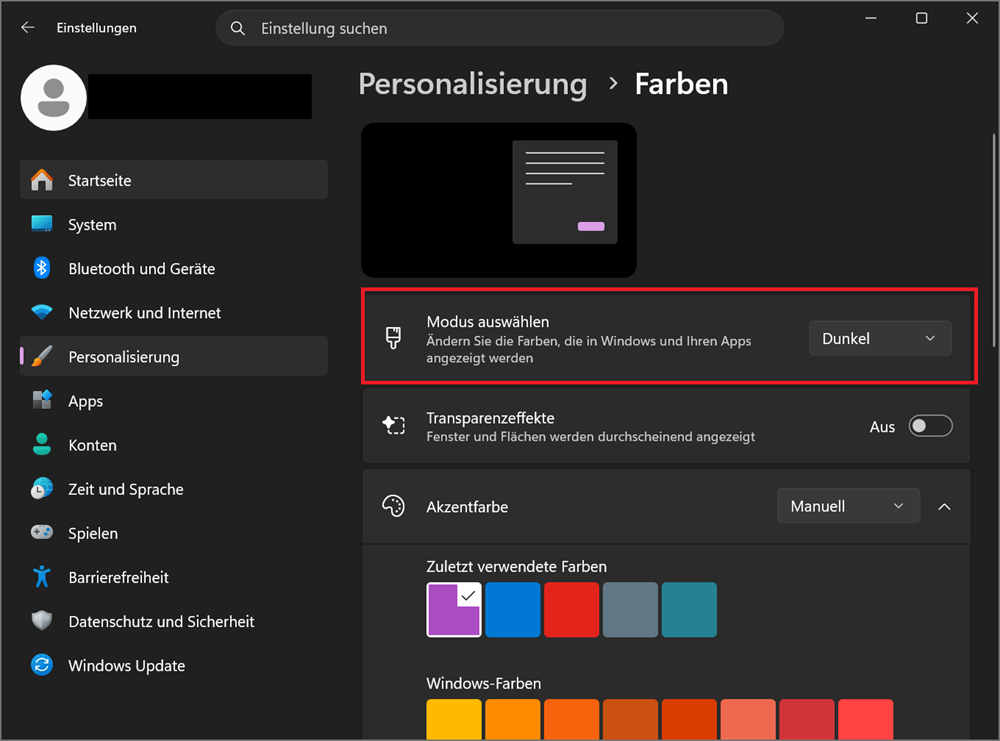
- Im neuen Fenster findest du ganz oben den Eintrag „Modus auswählen“. Rechts davon befindet sich ein kleines Auswahlfeld, was standardmäßig auf „Hell“ eingestellt ist.
- Klicke darauf, um das Dropdown-Menü zu öffnen und wähle anschließend „Dunkel“ aus. Windows 11 nimmt die Änderung sofort vor und du wirst merken, dass sowohl System als auch Anwendungen (Apps) ab sofort im Dunkelmodus dargestellt werden.
Alternativ: Dark Mode nur im Windows 11-Modus und Standard-App-Modus aktivieren
In den Windows 11 Einstellungen hast du zusätzlich die Möglichkeit, den Dark Mode ausschließlich für den standardmäßigen Windows-Modus oder Standard-App-Modus zu aktivieren. Doch worin liegt dabei der Unterschied?
- Standardmäßiger Windows-Modus: Diese Option bezieht sich ausschließlich auf die reine Windows-Oberfläche – also nur Bereiche wie Taskleiste, Startmenü und weitere Systembereiche.
- Standard-App-Modus: Dabei geht es um die Darstellungen von Programmen/Apps, die du in Windows installierst und nutzt. Dazu gehören beispielsweise Bildbearbeitungsprogramme, Word, oder wenn du den Dark Mode in Outlook aktivieren möchtest.
Und so gehst du vor:
- Wir bleiben in den Einstellungen von Windows 11 und klicken auf das Auswahlmenü auf der rechten Seite neben „Modus auswählen“.
- Jetzt klickst du auf „Benutzerdefiniert“, um die erweiterten Einstellungen zu öffnen.
- Anschließend kannst du je nach Bedarf die entsprechenden Einstellungen für den oben erwähnten Windows-Modus oder Standard-App-Modus vornehmen und hier wahlweise „Hell“ oder „Dunkel“ auswählen.
Wichtiger Hinweis: Stelle bei der Aktivierung des Dark Modes in Windows 11 sicher, dass alle Anwendungen und Apps, in denen du den Dark Mode aktivieren willst, ihn auch wirklich unterstützen. Das ist nicht immer der Fall, sodass trotz Aktivierung die Oberfläche des Programms hell bleibt.