

 von
von Möchtest du in Excel eine Zelle auswählen, stehen dir hierfür verschiedene Möglichkeiten zur Auswahl. Im Folgenden stelle ich dir die wichtigsten vor, die sich je nach Arbeitsbereich am besten eignen.
- Mausauswahl: Diese Methode ist die gängigste. Fahre mit dem Mauszeiger über das Tabellenblatt und über die gewünschte Zelle. Jetzt klickst du mit der linken Maustaste darauf, um sie auszuwählen und zu markieren.
- Tastaturauswahl: Alternativ kannst du dich mit den Pfeiltasten auf deiner Tastatur bewegen. Drücke wahlweise die Pfeiltaste nach links, rechts, oben oder unten, bis du auf der gewünschten Zelle angekommen bist und sie markiert hast.
- Namensfeld: Oben links befindet sich direkt über dem Tabellenblatt ein kleines Feld, in dem die aktuell markierte Zelle wie beispielsweise D14 angezeigt wird. Klickst du es an, wird die aktuelle Zellenbezeichnung markiert und du kannst die gewünschte Zelle eingeben, die du auswählen möchtest. Jetzt drückst du die „Enter-Taste“ und Excel springt direkt zur gewünschten Zelle.
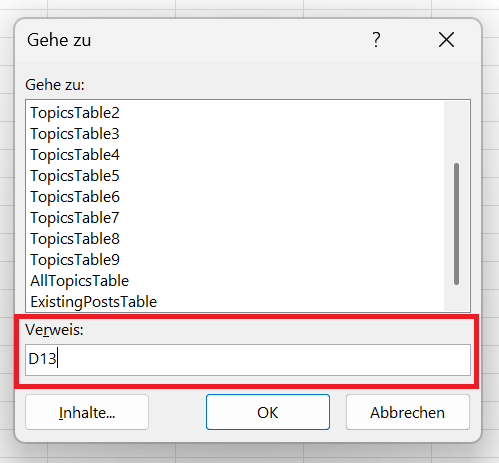
- „Gehe zu“-Funktion: Drücke die Tastenkombination „Strg + G“ oder die Taste „F5“, um das „Gehe-zu“-Fenster zu öffnen. Hier gibst du im Feld unter Verweis: die gewünschte Zelle ein und klickst auf „OK“, um zur gewünschten Zelle zu springen.
Und hier kommt noch ein Zusatztipp
Bist du ein Freund von Shortcuts und arbeitest gerne viel mit der Tastatur, kannst du auch hiermit in Excel gezielt eine bestimmte Zelle auswählen. Befindest du dich in einer Zelle und möchtest direkt die darunterliegende markieren, drückst du einfach die „Enter-Taste“. Möchtest du hingegen zur rechts danebenliegenden Zelle wechseln, drückst du die „Tab-Taste“.
Befindest du dich in einer bestimmten Zelle und möchtest den Rand des aktuellen Datenbereichs in der Zeile markieren, drückst du die Tastenkombination „Strg + Pfeiltaste-nach-rechts“. Genauso funktioniert auch „Strg + Pfeiltaste-nach-unten“, um den Rand des aktuellen Datenbereichs in der Spalte zu gelangen. In beiden Fällen springt die Markierung direkt zum gewünschten Bereich.