

 von
von Manchmal kann es vorkommen, dass längere Sätze in einer Zelle unübersichtlich dargestellt werden. Um in diesem Falle den Inhalt dennoch in der gewünschten Größe darzustellen, kannst du in Excel einen Zeilenumbruch in einer Zelle einfügen. Wie du dafür vorgehst, zeige ich dir in dieser einfachen Anleitung, die du nachmachen kannst.
Die wohl gängigste Vorgehensweise ist eine Tastenkombination, die sofort einen Zeilenumbruch einfügt:
- Klicke doppelt in die gewünschte Zelle, die du mit Inhalt befüllen möchtest. Alternativ kannst du auch eine Zelle markieren und die „F2-Taste“ drücken. Wichtig ist dabei, dass der Textcursor blinkt.
- Merkst du, dass die Spalte zu schmal ist und du den Inhalt kompakt darstellen möchtest, drückst du die Tastenkombination „Alt-Taste + Enter-Taste“.
- Der Zeilenumbruch wird direkt durchgeführt, sodass du deine Eingabe in der nächsten Zeile fortsetzen kannst.
- Je nach Bedarf kannst du beliebig viele Zeilenumbrüche einfügen. Das Ganze funktioniert übrigens auch mit bereits befüllten Zellen.
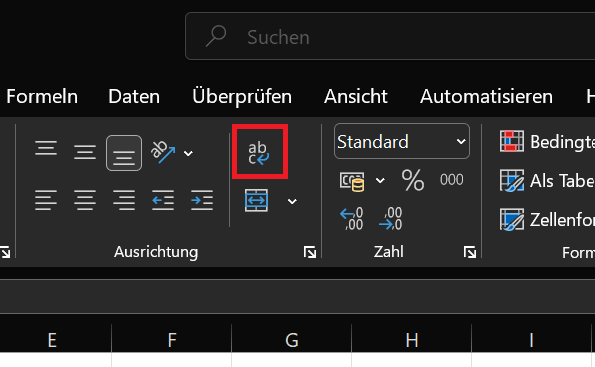
Tipp: Der Zeilenumbruch ist aber auch ohne die Tastenkombination möglich. Hierfür markierst du die gewünschte Zelle, bei der du den Zeilenumbruch erzeugen möchtest. Klicke in der oberen Menüleiste auf „Start“ und danach im Bereich Ausrichtung auf die Funktion „Textumbruch“.
Alternativ: Zeilenumbruch mit einer Formel erzwingen
Bei dieser Vorgehensweise geht es speziell um die Formel ZEICHEN(10). Du kannst sie in verschiedenen Konstellationen anwenden.
- Mache einen Doppelklick auf die freie Zelle, in der du den Zeilenumbruch einfügen möchtest.
- Jetzt gibst du folgende Formel inkl. Zellinhalt ein: =“Erster Zeileninhalt“ & ZEICHEN(10) & „Zweiter Zeileninhalt“.
- Bist du mit der Eingabe fertig, drückst du die „Enter-Taste“.
- Jetzt wird der neue Zelleninhalt inkl. Zeilenumbruch angezeigt.
Der Vorteil von ZEICHEN(10) ist dabei, dass der Zeilenumbruch nicht einfach beliebig von Excel durchgeführt wird. Du setzt ihn genau dort, wo er wirklich erforderlich ist, um Inhalte korrekt darzustellen.
Weitere Möglichkeiten zur Nutzung von ZEICHEN(10):
- =A1 & ZEICHEN(10) & „Zusatztext“ – hiermit kombinierst du den Inhalt einer Zelle mit deinem beliebigen Zusatztext.
- =A1 & ZEICHEN(10) & B1 – hiermit kombinierst du den Inhalt von zwei Zellen inkl. erzwungenem Zeilenumbruch.