
 von
von Manchmal ist es erforderlich und erwünscht, eine dritte Person über den Versand einer E-Mail inkl. Inhalt zu benachrichtigen. Genau hierfür kannst du in Outlook Cc verwenden (Cc = Carbon Copy – Kopie). Wie du dabei vorgehen musst und was es zu beachten gilt, erkläre ich dir in diesem Blogbeitrag inkl. Anleitung.
- Erstelle eine neue E-Mail und füge alle erforderlichen Informationen inkl. Empfänger-E-Mail-Adresse hinzu, sodass sie versandfertig ist.
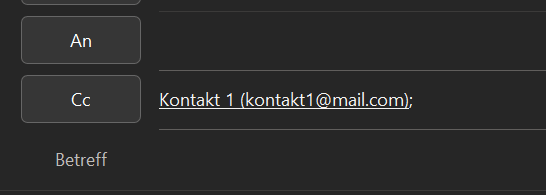
- Um jetzt noch Cc zu verwenden, findest du im Nachrichtenfenster direkt unter dem Empfänger-Feld (An) ein weiteres Feld mit Cc. Genau hier gibst du die E-Mail-Adresse der zu benachrichtigenden Person ein, die eine vollständige Kopie der Nachricht erhalten soll.
- Um weitere Personen zu benachrichtigen, kannst du auch mehrere E-Mail-Adressen in Cc eingeben. Die Adressen trennst du wahlweise mit einem Komma (,) oder Semikolon (;).
- Mehr ist nicht erforderlich! Sendest du jetzt die E-Mail ab, übernimmt Outlook den Rest und schickt sie an alle gewünschten Cc-Empfänger aus dem Cc-Feld.
Alternativ: Cc-Empfänger aus der Kontaktliste auswählen
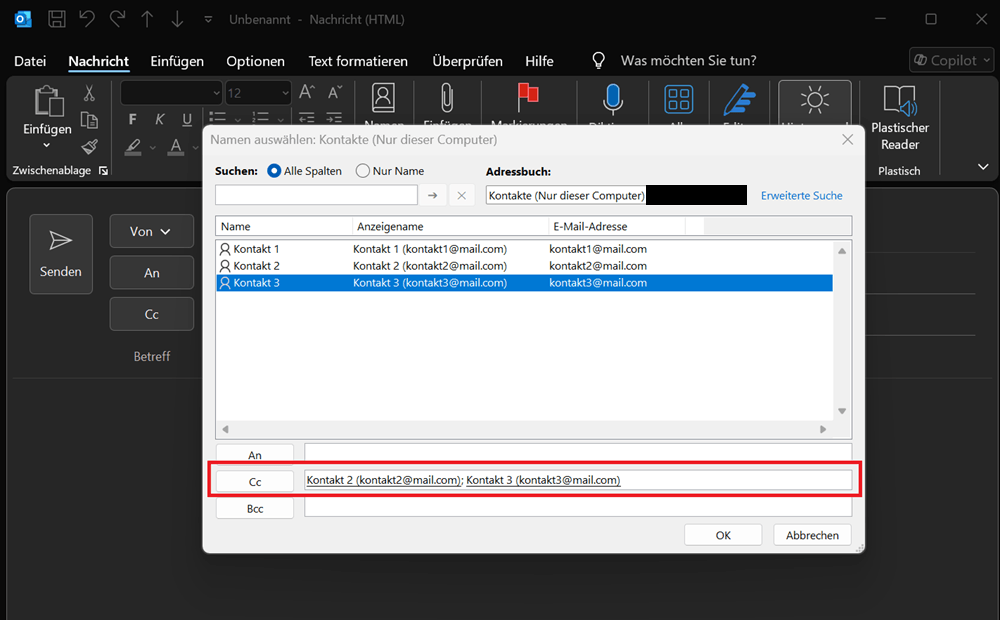
Hast du in Outlook Kontakte im Adressbuch gespeichert, kannst du alternativ auch auf die Kontaktliste zugreifen und darüber die gewünschten Cc-Empfänger auswählen.
- Hierfür klickst du direkt neben dem Eingabefeld auf den „Cc-Button“ links daneben.
- Die Kontaktliste mit allen gespeicherten Kontakten öffnet.
- Scrolle dich durch die Liste, bis der gewünschte Cc-Empfänger erscheint. Alternativ kannst du auch die obere Suchfunktion verwenden.
- Hast du ihn gefunden, machst du einfach einen Doppelklick auf den Kontakt. Er erscheint direkt im unteren Cc-Bereich.
- Diesen Vorgang kannst du auch bei weiteren Kontakten anwenden, um mehrere Cc-Empfänger hinzuzufügen.
- Bist du fertig, klickst du auf „OK“, um die Änderungen zu speichern und das Fenster zu schließen.
- Fertig, jetzt kannst du die Mail abschicken.