
 von
von Benötigst du auf deinem Bildschirm mehr Arbeitsfläche oder möchtest, dass dein Desktop insgesamt aufgeräumter aussieht? Mit dem dem folgenden Trick und einer einfachen Anleitung zeige ich dir, wie du in Windows 11 die Taskleiste automatisch ausblendest. Hierfür sind nur wenige Schritte erforderlich.
- Öffne die Windows-Einstellungen indem du zunächst in der Taskleiste auf das Windows-Startsymbol klickst. Anschließend wählst du das kleine Zahnrad-Symbol aus. Du kannst aber auch die Tastenkombination „Windows-Taste + i“ drücken.
- In den Windows-Einstellungen klickst du jetzt in der linken Menüübersicht auf „Personalisierung“.
- Scrolle ein wenig nach unten, bis du die Option „Taskleiste“ siehst und klicke darauf.
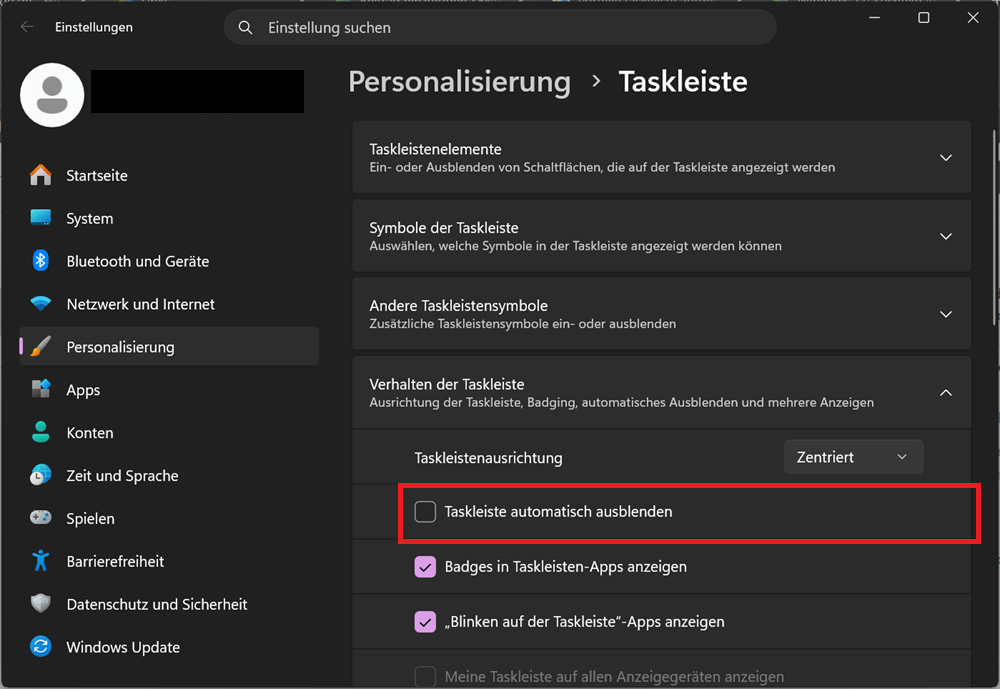
- Im neuen Fenster scrollst du ebenfalls ein wenig nach unten, bis du die Option „Verhalten der Taskleiste“ siehst. Klicke darauf, um alle darin verfügbaren Optionen anzuzeigen.
- Ganz oben siehst du die Option „Taskleiste automatisch ausblenden“, die entscheidend ist. Mit einem Klick darauf wird sie aktiviert und ein Häkchen gesetzt. Und schon wird die neue Einstellung auch direkt übernommen und die Taskleiste verschwindet vollständig.
Um die Taskleiste jetzt abzurufen, musst du den Mauszeiger über den unteren Bildschirmrand bewegen. Schon schwebt sie nach oben und du kannst dich hier wie gewohnt bewegen und beispielsweise ein Programm öffnen oder eine bestimmte Datei suchen.
Tipp: Wusstest du, dass du sämtliche Konfigurationen der Taskleiste sogar noch schneller öffnen kannst? Hierfür klickst du mit der rechten Maustaste direkt auf eine freie Stelle der Taskleiste. Jetzt erscheint ein kleines Einstellungsmenü, in dem du auf „Taskleisteneinstellungen“ klickst. Hier kannst du wie gewohnt sämtliche Änderungen vornehmen. Dazu gehört neben der automatischen Ausblendung auch, dass du beispielsweise ein Suchfeld in der Taskleiste anzeigen kannst.