
 von
von Normalerweise ist das Papierkorb-Symbol standardmäßig auf dem Desktop aktiv. Ist das bei dir dennoch nicht der Fall und du möchtest es wieder hinzufügen, erkläre ich dir in der folgenden Anleitung, wie du in Windows 11 den Papierkorb auf dem Desktop wieder anzeigen und hinzufügen kannst.
Um das Symbol hinzuzufügen, musst du es in den entsprechenden Desktopsymboleinstellungen aktivieren. Dafür gehst du folgendermaßen vor:
- Klicke auf das Windows-Startsymbol, um das Startmenü zu öffnen. Anschließend klickst du auf das kleine Zahnrad-Symbol, um die Windows 11-Einstellungen zu öffnen. Alternativ kannst du auch die Tastenkombination „Windows-Taste + i“ drücken.
- In den Einstellungen klickst du jetzt in der linken Menüübersicht auf „Personalisierung“.
- Danach klickst du im neuen Fenster auf „Designs“.
- Scrolle im nächsten Fenster ein wenig nach unten, bis du die Option „Desktopeinstellungen“ siehst und klicke darauf.
- Ein neues kleines Fenster öffnet sich, in dem du verschiedene Desktopsymboleinstellungen vornehmen kannst. Hier hast du auch die Möglichkeit, den Windows 11-Papierkorb auf dem Desktop zu aktivieren. Klicke dafür im oberen Bereich Desktopsymbole auf den Eintrag „Papierkorb“, um es mit einem Häkchen zu aktivieren.
- Abschließend klickst du noch auf „Übernehmen“ und „OK“, um die Änderungen zu übernehmen und das Fenster zu schließen.
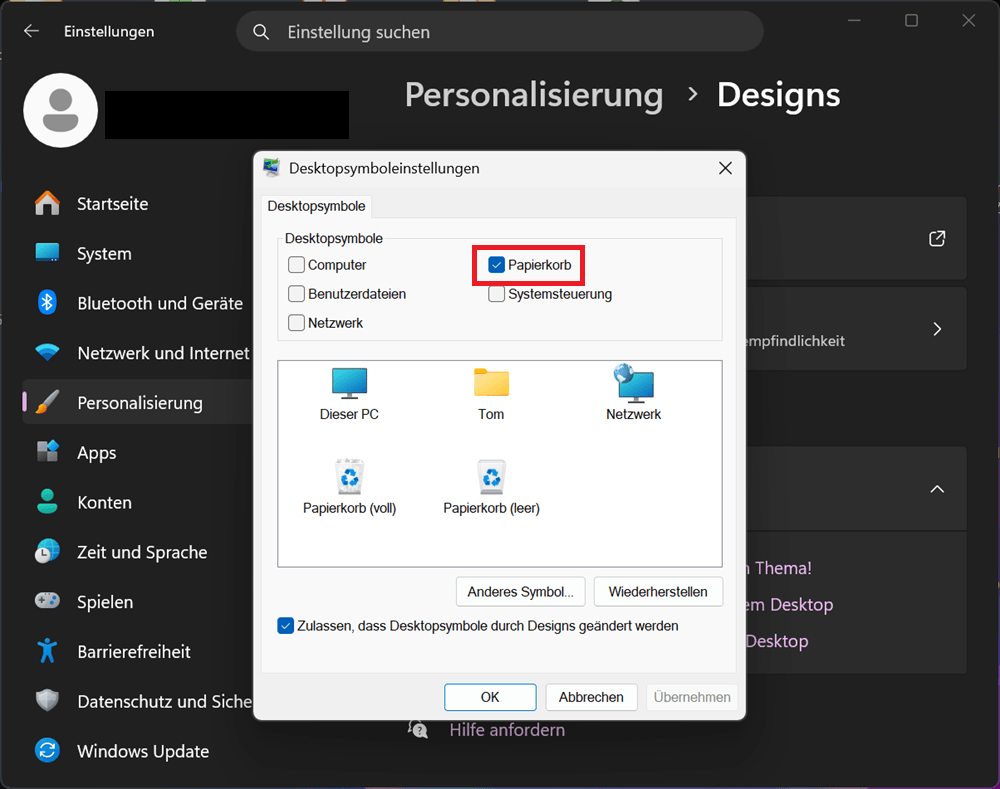
Wie du siehst, wurde das Papierkorb-Symbol aktiviert und befindet sich ab sofort auf dem Desktop. Jetzt kannst du wie gewohnt verschiedene Funktionen und Einstellungen vornehmen. Dazu gehören unter anderem das häufig genutzte direkte schnelle Löschen (Papierkorb leeren), Änderungen wie Benutzerdefinierte Größe und das sofortige Löschen von Dateien. Natürlich kannst du auch wie gewohnt den Papierkorb von hier aus öffnen und den Inhalt einsehen, um beispielsweise zuvor versehentlich gelöschte Dateien wiederherzustellen.