
 von
von Du hast in Excel eine Tabelle, in der du einzelne Werte zu einer Summe in einer Zelle zusammenfassen und berechnen möchtest? Hierfür stehen dir grundsätzlich drei verschiedene Varianten zur Auswahl. Welche das sind und wie das Ganze funktioniert, erfährst du in diesem Beitrag (+ einfache Anleitungen zum Nachmachen).
1. Summe mit der SUMME-Funktion berechnen
Die SUMME-Funktion zur Zusammenfassung und Berechnung einer Summe ist in nur wenigen Schritten abgeschlossen. Sie ist besonders praktisch, wenn du die Zahlen mehrerer Spalten oder Zeilen summieren möchtest, die sich in einer Reihe befinden:
- Klicke in eine freie Zelle, in der du die Summe berechnen möchtest.
- Gib in der Zelle direkt „=SUMME(„ ein. Excel erkennt jetzt automatisch, dass du die Summe-Funktion anwenden möchtest und zeigt dir daneben ein Infofeld mit dem Aufbau an: SUMME(Zahl1; [Zahl2]; ..).
- Sobald du „=SUMME(„ eingegeben hast, klickst du auf die erste Zelle, die du einbeziehen möchtest. Halte die linke Maustaste gedrückt und ziehe den Maus-Cursor über alle anderen Zellen mit den Werten, die du summieren möchtest. Sind alle gewünschten Zellen markiert, lässt du die Maustaste einfach los.
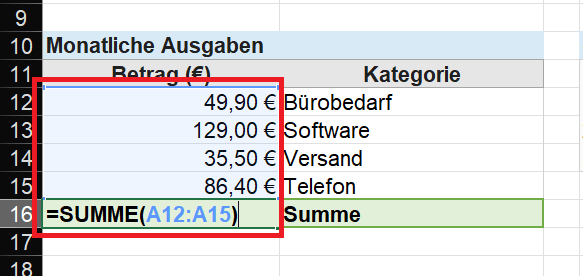
- In dem Funktionsfeld erscheint jetzt auch der Zellbereich, den du markiert hast. So beispielsweise =SUMME(A12:A15).
- Drücke die Enter -Taste auf der Tastatur, um die Eingabe zu bestätigen. Excel nimmt die Berechnung direkt vor und zeigt dir sofort die Summe an.
2. Einzelne Zellen manuell addieren
Bei dieser Variante geht es darum, Zellen mit Werten zusammenzufassen, die sich nicht in einer Reihe befinden. So beispielsweise, wenn du die Werte der Zellen A1, B17 und D8 summieren möchtest.
- Klicke auf eine freie Zelle, in der du die Summe anzeigen möchtest.
- Gib auch hier in der Zelle direkt „=SUMME(„ ein, um die Funktion abzurufen und Zellwerte summieren zu können.
- Anschließend beginnst du damit, die erste Zelle zu markieren: Halte dazu die Strg-Taste gedrückt und klicke mit der linken Maustaste auf die Zelle. Wiederhole den Vorgang bei allen anderen Zellen, die du mit einbeziehen möchtest.
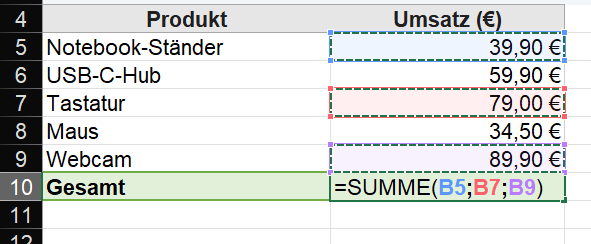
- Excel zeigt dir alle markierten Zellenbezeichnungen verschiedenfarbig in der Summe-Funktion an.
- Sind alle gewünschten Zellen markiert, drücke die Enter-Taste, um den Vorgang abzuschließen.
3. Summe mit der AutoSumme-Schaltfläche berechnen
Zusätzlich kannst du direkt die AutoSumme-Schaltfläche in Excel verwenden. Diese Variante funktioniert schneller und ist einfacher zu bedienen, wenn dir die Eingabe der Funktion zu kompliziert ist.
- Klicke in eine beliebige freie Zelle, in der du die Summe anzeigen möchtest.
- Danach klickst du in der oberen Menüleiste auf „Start“.
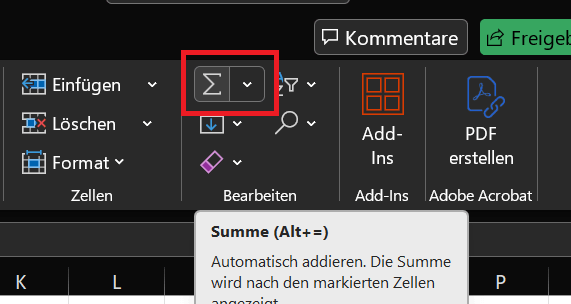
- Im Bereich Bearbeiten findest du oben links den Button AutoSumme (∑). Klicke auf das Symbol.
- Excel markiert jetzt automatisch einen vorgeschlagenen Zellbereich. Kontrolliere, ob er in Ordnung ist. Falls nicht, nimm die entsprechenden Änderungen vor und gib alle Zellen an, deren Werte du summieren möchtest.
- Drücke die Enter-Taste, um die Berechnung vorzunehmen.