 von
von Möchtest du nicht zu lange auf die neuesten Funktionen und Sicherheitsupdates warten, kannst du alternativ zu Auto-Updates auch Google Chrome manuell aktualisieren. Hierfür sind nur wenige Schritte erforderlich. In der folgenden einfachen Anleitung zum Nachmachen zeige ich dir, wie du dafür vorgehen musst.
Google hat für den Chrome Browser eine Update-Funktion integriert, die du mit wenigen Klicks anstoßen kannst:
- Öffne Chrome und klicke in der oberen Menüleiste ganz rechts auf das kleine Symbol mit den drei Punkten, um das Menü zu öffnen.
- Im neuen Menü findest du ziemlich weit unten den Eintrag Hilfe. Fährst du mit dem Mauszeiger darüber, öffnet sich automatisch ein Untermenü. Hier klickst du auf den ersten Eintrag Über Google Chrome.
- Liegt eine Aktualisierung vor, die bei dir noch nicht installiert ist, lädt Chrome sie sofort automatisch herunter und richtet sie ein. Den Fortschritt erkennst du anhand des Hinweises Chrome wird aktualisiert (XX %). Darunter siehst du noch die Version der zu installierenden Aktualisierung (z.B. Version 153.0.8010.53 (Offizieller Build).
- Es kann einen Moment dauern, bis alle erforderlichen Dateien heruntergeladen und die Aktualisierung vollständig eingerichtet wurde.
- Ist der Vorgang abgeschlossen, erhältst du abschließend folgenden Hinweis: Fast geschafft! Starte Chrome zum Abschluss der Aktualisierung neu. Klicke rechts davon auf den Button Neu starten. Jetzt wird der Browser neu gestartet, um sämtliche Aktualisierungen und Änderungen zu übernehmen.
- Jetzt wurde Google Chrome erfolgreich manuell aktualisiert und du surfst mit der neuesten Version.
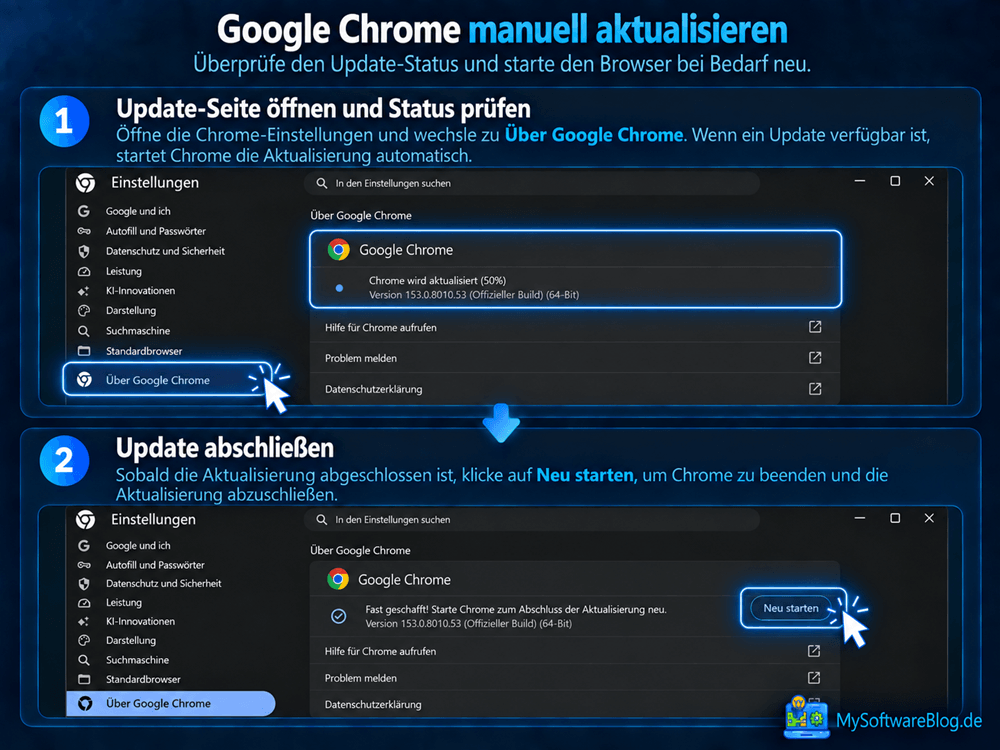
Öffnest du „Über Google Chrome“, prüft der Browser automatisch, ob eine neue Version verfügbar ist. Ist bereits die aktuellste Version installiert, zeigt Chrome dir einen entsprechenden Hinweis an. Direktdarunter findest du außerdem die momentan installierte Versionsnummer.