
 von
von Möchtest du Google Chrome als Standardbrowser festlegen, sind hierfür nur wenige Schritte erforderlich. Im Folgenden erkläre ich dir in einfachen Anleitungen, wie du dafür vorgehen musst.
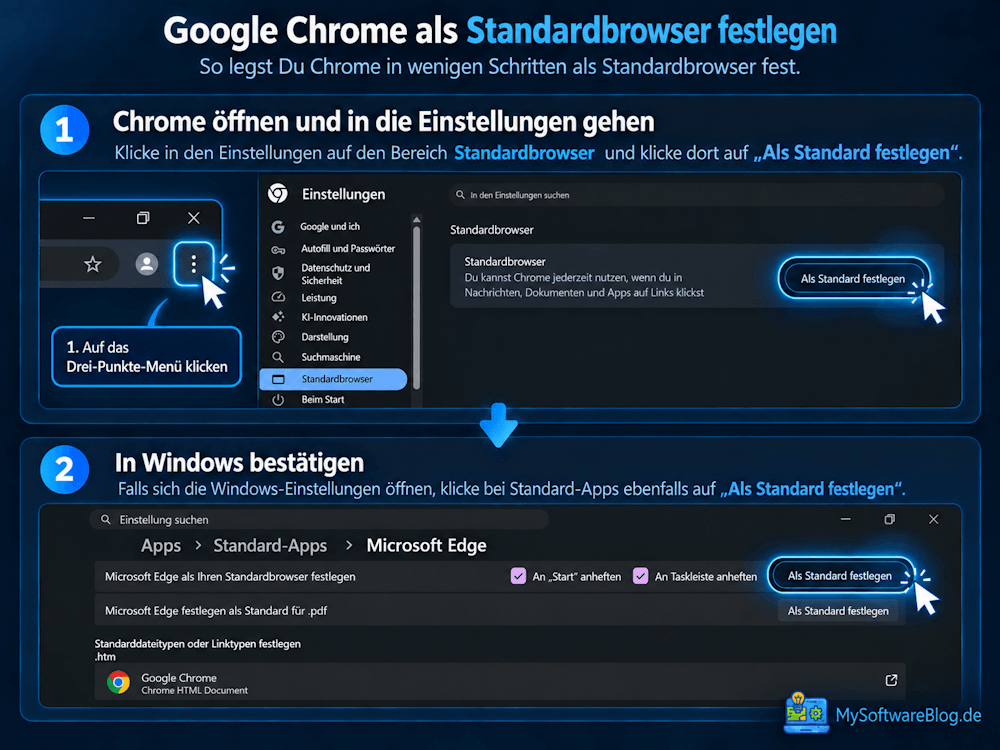
Um ihn als Standardbrowser festzulegen, kannst du die Änderung direkt in den Einstellungen von Google Chrome vornehmen:
- Öffne den Internetbrowser wie gewohnt.
- Klicke im oberen Menüband ganz rechts auf das kleine Symbol mit den drei Punkten, um das Menü zu öffnen.
- Danach klickst du ziemlich weit unten auf den Eintrag Einstellungen. Wird er nicht angezeigt, fährst du mit dem Mauszeiger über das untere kleine Dreieck-Symbol, bis er erscheint.
- Anschließend wählst du in der linken Übersicht den Eintrag Standardbrowser aus.
- Ist Chrome noch nicht als Standardbrowser festgelegt, siehst du rechts die Option Als Standard festlegen – klicke darauf.
- Jetzt öffnen die Windows-Einstellungen mit einer Übersicht der Standard-Apps. Hier siehst du ganz oben den Auswahlbereich mit „Google Chrome als Ihren Standardbrowser festlegen“. Klicke hier ganz rechts auf Als Standard festlegen, um die Änderungen vollständig abzuschließen.
- Siehst du hingegen den Hinweis „Danke, dass du Chrome als Standardbrowser festgelegt hast“, ist der Browser bereits als Standard eingestellt.
Alternativ: Standardbrowser in den Windows-Einstellungen festlegen
Zusätzlich hast du die Möglichkeit, in den Windows-Einstellungen Google Chrome als Standardbrowser festzulegen:
- Drücke die Tastenkombination „Windows-Taste + i“, um die Windows-Einstellungen zu öffnen.
- In den Einstellungen klickst du in der linken Menüübersicht auf Apps und danach im neuen Bereich auf Standard-Apps (Standardwerte für Datei- und Linktypen, andere Standardwerte).
- Eine Übersicht mit allen in Windows installierten Apps wird angezeigt. Klicke in das Suchfeld Apps durchsuchen und gib hier Google Chrome ein, wähle das entsprechende Ergebnis aus.
- Ganz oben findest du den Optionsbereich Google Chrome als Ihren Standardbrowser festlegen. Klickst du jetzt ganz rechts auf den Button Als Standard festlegen, werden die Änderungen vollständig übernommen.
Und das war es auch schon. Klickst du ab sofort zukünftig irgendwo auf eine Verlinkung (z.B. in einem Dokument oder in einer E-Mail), wird die damit verlinkte Internetseite ab sofort standardmäßig in Google Chrome geöffnet.