
 von
von Fährt der Mauszeiger zu schnell oder zu langsam über den Bildschirm, kannst du in Windows 11 in nur wenigen Schritten die Mausgeschwindigkeit ändern. Wie du dafür vorgehst, zeige ich dir in der folgenden einfachen Schritt-für-Schritt Anleitung.
- Klicke in der Taskleiste auf das Windows-Startsymbol, um das Startmenü zu öffnen. Hier klickst du jetzt auf das kleine Zahnrad-Symbol, um die Einstellungen von Windows 11 zu öffnen. Alternativ kannst du aber auch die Tastenkombination „Windows-Taste + i“ verwenden.
- Danach klickst du in den Windows-Einstellungen in der linken Menüübersicht auf Bluetooth und Geräte.
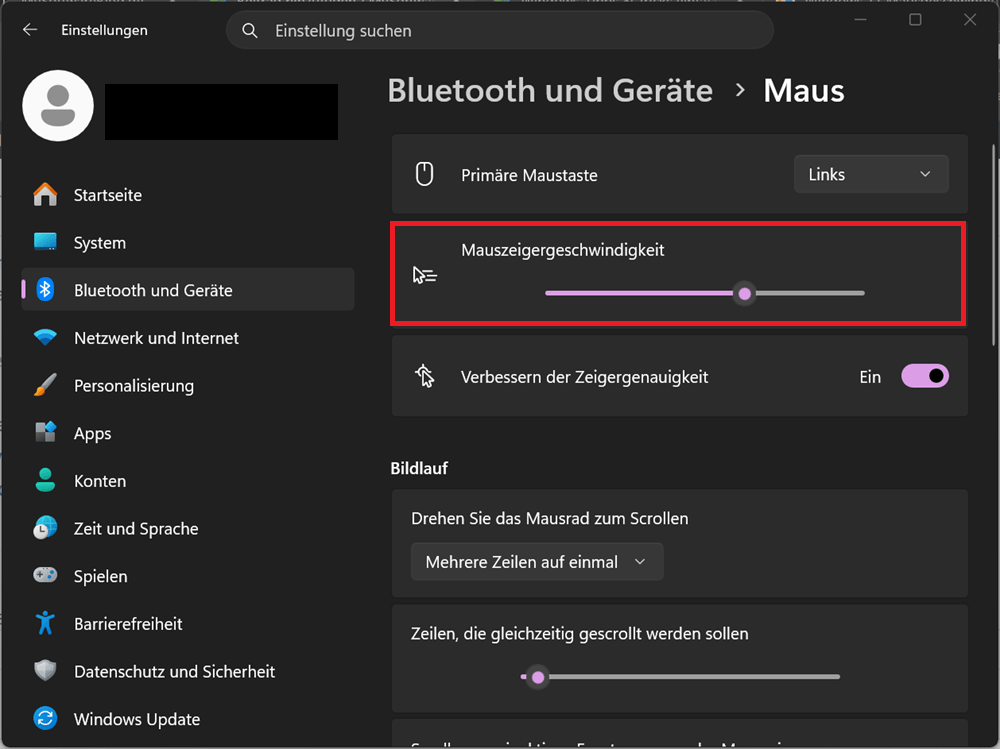
- Scrolle im neuen Fenster nach unten, bis du den Eintrag „Maus – Schaltflächen, Mauszeigergeschwindigkeit, Scrollen“ siehst und klicke darauf.
- Im nächsten Bereich findest du auch schon an zweiter Stelle die Einstellung für die „Mauszeigergeschwindigkeit“. Hier befindet sich ein Schieberegler, mit dem du die Geschwindigkeit in einzelnen Stufen anpassen kannst. Schiebst du ihn nach links, wird der Mauszeiger langsamer. Mit dem Verschieden nach rechts wird er schneller.
- Hast du ihn auf die gewünschte Stufe verschoben, wird die Änderung sofort übernommen. Jetzt kannst du ein wenig testen, welche Stufe am besten für dich geeignet ist.
- Bist du fertig, kannst du das Einstellungs-Fenster einfach schließen.
Gerade, wenn du eine neue Maus installiert oder einen anderen Bildschirm angeschlossen hast, kann sich die Mauszeigergeschwindigkeit schnell ändern und fühlt sich nicht mehr wie gewohnt an. Genau hierfür ist die Funktion gut geeignet, mit der du in Windows 11 die Mausgeschwindigkeit änderst.
Tipp: Bevor du mit der Änderung beginnst, klickst du auf den Einstellungspunkt auf dem Schieberegler und hältst die Maustaste gedrückt. Jetzt wird dir die aktuelle Geschwindigkeitsstufe angezeigt, die du dir merken kannst, falls du die Einstellung später auf den Ursprungswert zurücksetzen möchtest.