

 von
von Arbeitest du mit mehreren Personen im Team an einer Excel-Datei, habt ihr die Möglichkeit, für bestimmte Inhalte und Zellen Kommentare zu hinterlassen. Diese Funktion ist äußerst praktisch und gestaltet die Zusammenarbeit deutlich effizienter. In diesem How-to zeige ich dir, wie du in Excel einen Kommentar in einer Zelle einfügst.
- Klicke mit der rechten Maustaste auf die gewünschte Zelle, bei der du einen Kommentar hinterlassen möchtest.
- Ein Bearbeitungsmenü öffnet, in dem du auf den Eintrag „Neuer Kommentar“ klickst.
- Jetzt erscheint ein kleiner Eingabedialog, mit dem du einen neuen Kommentar in Form einer Unterhaltung hinzufügen kannst. In dem Unterhaltungsdialog können später auch deine Kollegen auf deinen Kommentar antworten und reagieren.
- Direkt nach dem Hinzufügen blinkt im Eingabefeld ein kleiner Textcursor, sodass du sofort mit der Eingabe beginnen kannst.
- Ist der Kommentar vollständig, klickst du auf das darunterliegende kleine grüne Pfeil-nach-rechts-Symbol. Alternativ kannst du auch die Tastenkombination „Strg + Eingabetaste“ drücken.
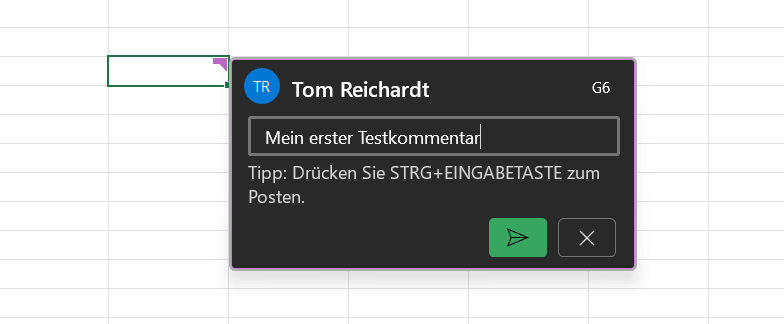
Damit du nach dem Einfügen eines Kommentars in einer Excel-Zelle den Überblick behältst, wurde eine clevere Funktion hinzugefügt: Alle Zellen, die über einen Kommentar verfügen, sind mit einer kleinen lilafarbenen Markierung versehen. Probiere es selbst aus und erstelle einen Kommentar. Fährst du jetzt mit dem Mauszeiger über die kleine Markierung, erscheint auch schon der Dialog mit deinem Kommentar.
Tipp für die Tastenkombination: Arbeitest du gerne mit Tastenkombinationen und bist in diesem Bereich fit, kannst du auch mittels Shortcut in Excel einen Kommentar in einer Zelle einfügen. Hierfür markierst du einfach die gewünschte Zelle und drückst die Kombination „Strg + Umschalt-Taste + F2“. Hast du den Kommentar eingegeben, kannst du ihn auch hier mit „Strg + Eingabetaste“ absenden.